Rehber
Excel'den Lorisk'e geçiş
Bugün Excel'de tuttuğunuz kayıtları baştan yazmanız gerekmez. Bu rehber geçiş sırasını, içe aktarma sihirbazının adımlarını ve Excel'deki işlerinizin Lorisk'te nereye karşılık geldiğini anlatır.
Geçiş sırası
Hangi sırayla aktarmalısınız?
Lorisk'te kayıtlar birbirine bağlıdır; işyeri bir müşteri grubuna, proje bir işyerine bağlanır. Bu yüzden aktarım veri modelinin sırasını izler.
- 1
Tanımlar
İl ve ilçe, NACE kodları, unvanlar, sertifika türleri ve resmî tatiller içe aktarma sihirbazıyla değil, Lorisk'in Tanımlamalar bölümünden yönetilir. Aktarıma başlamadan önce bunları gözden geçirin.
- 2
Müşteri grupları
Aynı işverene ya da gruba ait işyerlerini bir arada tutan üst kayıt.
- 3
İşyerleri
Hizmet verilen işyerleri; konum ve yarıçap bilgisi saha ziyaretlerinde konum doğrulaması için kullanılır.
- 4
Projeler
Her işyeri için hizmet sözleşmesi. Projenin tehlike sınıfı, belge geçerlilik sürelerinin ve aylık hizmet süresinin hesabında kullanılır.
- 5
Çalışanlar
Kurumunuzun kendi personeli; iş güvenliği uzmanları, işyeri hekimleri, diğer sağlık personeli ve destek birimleri.
- 6
Hizmet verilen çalışanlar
İşyerlerinde hizmet verilen kişiler. Sayıları aylık hizmet süresinin hesabında kullanılır.
- 7
Atamalar
Hangi uzman ya da hekimin hangi projeye kaç dakika atandığı. Projeler ve çalışanlar yerine oturduktan sonra atamaları sihirbazla aktarabilir ya da Lorisk'te yapabilirsiniz.
- 8
Belgeler
Mevcut belgelerinizi toplu belge aktarımıyla yükleyin; geçerlilik süreleri belge türüne ve projenin tehlike sınıfına göre hesaplanır.
NACE kodları ve diğer tanımlar Tanımlamalar bölümünde yönetilir.
İçe aktarma sihirbazı
Her kayıt türü için aynı adımlar
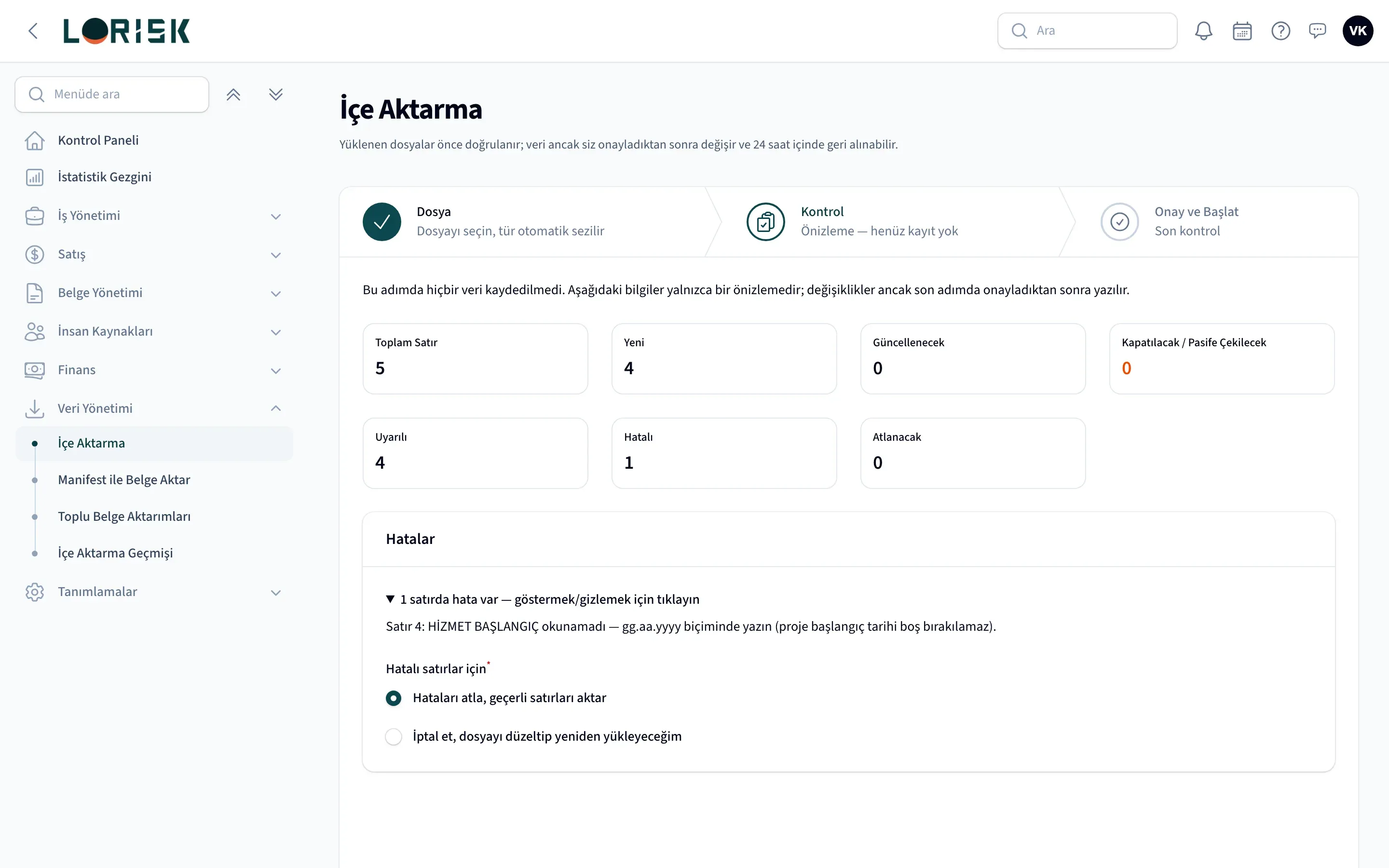
Sihirbaz her kayıt türünde aynı biçimde çalışır. Dosyanız .xlsx, .csv ya da .txt olabilir; eski .xls dosyalarını önce .xlsx olarak kaydedin.
- 1
Dosya
Dosyanızı seçersiniz; kayıt türü başlık satırından kendiliğinden sezilir, isterseniz değiştirirsiniz.
- 2
Kontrol
Sihirbaz dosyanızı denetler ve önizletir; bu adımda hiçbir veri kaydedilmez. Hatalı satırlar için "hataları atla, geçerli satırları aktar" ya da "iptal et" seçeneğini seçersiniz.
- 3
Onay ve Başlat
Son kontrolü yapıp onayladığınızda kayıtlar sisteme alınır.
- 4
İçe Aktarma Geçmişi
Her aktarım geçmişte listelenir; ne zaman neyin aktarıldığını sonradan da görürsünüz.
- 5
Gerekirse geri alın
Bir aktarımı 24 saat içinde geri alabilirsiniz.
Veri türleri
Neler içe aktarılabilir?
Sihirbaz 16 kayıt türünü dört grupta toplar (sık kullanılanlar, düzenli kayıtlar, referans kayıtlar, tanımlar). Sık kullanılanlardan örnekler:
- Müşteri grupları
- İşyerleri
- Projeler
- Çalışanlar
- Hizmet verilen çalışanlar
- Atamalar
- İSG-KATİP sözleşme listesi
Belgeler
Toplu belge aktarımı
Belge dosyaları sihirbazla değil, toplu belge aktarımıyla yüklenir. Veri Yönetimi menüsünde "Manifest ile Belge Aktar" ve "Toplu Belge Aktarımları" ekranlarını kullanırsınız.
ZIP ya da klasör
Belge dosyalarınızı bir ZIP arşivi ya da klasör olarak yüklersiniz.
Manifest dosyası
Hangi dosyanın hangi projeye ve belge türüne ait olduğunu bir manifest dosyasıyla belirtirsiniz.
Süreler kendiliğinden
Yüklenen belgenin geçerlilik süresi belge türüne ve projenin tehlike sınıfına göre hesaplanır; belgenin durumu 30, 15 ve 3 gün eşiklerinde renkle gösterilir.
Eşleme
Excel'deki iş, Lorisk'teki yeri
Bugün Excel'de elle yürüttüğünüz işlerin Lorisk'te hangi modüle karşılık geldiği.
| Excel'de tuttuğunuz | Lorisk'teki yeri |
|---|---|
| Belge bitiş tarihleri sütunu ve renkli hücreler | Belge Yönetimi: geçerlilik süresi kendiliğinden hesaplanır; yenilenmesi gerekenler kuyruğu, renkli süre durumu ve günlük özet e-postası.Belge bitiş tarihleri sütunu ve renkli hücreler: Sayfaya gidin |
| Uzman ve hekim dakika dağılımı tablosu | Atama ve Dakika Kapasitesi: sözleşme dakikası bölgelere ve projelere dağıtılır; boşta dakika ve aşım görünür.Uzman ve hekim dakika dağılımı tablosu: Sayfaya gidin |
| Çalışan sayısı × tehlike sınıfı hesabı | Yasal aylık hizmet süresi her proje için kendiliğinden hesaplanır.Çalışan sayısı × tehlike sınıfı hesabı: Sayfaya gidin |
| Saha ziyaret listesi ve fotoğraf klasörleri | Saha: konum doğrulamalı ziyaret, fotoğraflı uygunsuzluk kartı ve PDF denetim raporu.Saha ziyaret listesi ve fotoğraf klasörleri: Sayfaya gidin |
| Yapılacaklar listesi ve takvim | Görev Yönetimi: görev, inceleme döngüsü, iş kuyruğu ve takvim.Yapılacaklar listesi ve takvim: Sayfaya gidin |
| Personel, sertifika ve zimmet listeleri | İnsan Kaynakları ve Zimmet: çalışan kartı, sertifika durumu, zimmet ve izin.Personel, sertifika ve zimmet listeleri: Sayfaya gidin |
| Teklif ve görüşme takibi | Satış ve Müşteri İlişkileri: firmalar, görüşmeler, teklif sürümleri.Teklif ve görüşme takibi: Sayfaya gidin |
| Aylık özet ve yönetim raporu | KPI Karnesi ve İstatistik Gezgini: 19 gösterge, her biri kendi hedefiyle; her sayının arkasındaki kayıtlara inme.Aylık özet ve yönetim raporu: Sayfaya gidin |
| İşverene e-postayla gönderilen belge listesi | Proje Yetkilisi Portalı: işveren, onaylı belgeleri ve saha ziyaretlerini salt okunur izler.İşverene e-postayla gönderilen belge listesi: Sayfaya gidin |
İSG-KATİP
Sözleşme listesini içe aktarın
Lorisk, İSG-KATİP'le veri alışverişi yapmaz. İSG-KATİP'ten indirdiğiniz sözleşme listesini sihirbazla içe aktarırsınız.
- Sözleşme listesini .xlsx, .csv ya da .txt olarak sihirbaza yüklersiniz; kayıt türü başlık satırından sezilir.
- Kontrol adımında hatalı satırları görür, onları atlayıp geçerlileri aktarmayı ya da iptal etmeyi seçersiniz; bu adımda hiçbir veri kaydedilmez.
Aktarım İçe Aktarma Geçmişi'nde listelenir ve 24 saat içinde geri alınabilir.
Hazırlık
Aktarmadan önce Excel'inizde kontrol edin
- Her işyeri ve proje için NACE kodu sütunu olsun; tehlike sınıfı NACE koduna göre belirlenir, süre hesapları buna dayanır.
- Tarihleri tek biçimde yazın (gün.ay.yıl). Metin olarak saklanan tarihleri tarih biçimine çevirin.
- Yinelenen işyeri ve çalışan satırlarını aktarmadan önce birleştirin.
- TC kimlik numarası gibi alanları yalnız gerekli sütunlarda tutun; aktarım bittikten sonra Excel dosyasını güvenli biçimde silin.
- Önce küçük bir dosyayla deneyin; sonucu beğenmezseniz 24 saat içinde geri alın.
Geçişi birlikte planlayalım
Demo görüşmesinde Excel dosyalarınıza birlikte bakar, hangi sırayla ve hangi şablonlarla aktaracağınızı netleştiririz.